

Statik Kod Analizi
Bu sayfada
Statik Kod Analizi
Statik analiz araçları, uygulamalarınızın kaynak kodunu inceleyip bilinen sorunları arar. Araçlar; kötü kodlama pratiklerini, bakımı zor kodu ve bilinen güvenlik problemlerini içerebilen bir sorun veritabanı kullanır. SonarQube en popüler analizcilerden biri. En iyi pratikleri ve CVE'leri içeren veritabanlarıyla çok sayıda dili destekliyor.
SonarQube'ün ticari sürümleri var ama biz ücretsiz community sürümünü çalıştıracağız. Bir sunucu olarak çalışıyor ve kodunuzu derlerken analizi tetikleyebiliyorsunuz. Masaüstünüzdeki veya build sunucunuzdaki bir SonarQube istemcisi kodu analiz için gönderip sonuçları yazdırıyor. Bulunan sorunlar SonarQube sunucusunda saklanıyor ve kritik sorunların build'i başarısız kılmasını yapılandırabiliyorsunuz.
Kaynaklar
SonarQube'ü çalıştırmak
SonarQube'ü çalıştırarak başlayın — şu Docker Compose dosyası Docker Hub'daki resmi imajı kullanıyor ve makinenizde 9000 portunu yayınlıyor:
docker compose -f labs/static-analysis/infra/docker-compose.yml up -dSonarQube'ün ayağa kalkması bir iki dakika sürebilir. Container çalıştığında http://localhost:9000 adresindeki web arayüzüne Sistem Yöneticisi kimlik bilgileriyle giriş yapın:
- kullanıcı:
admin - parola:
admin
Yeni bir parola belirlemenizi isteyecek — admin olmayan herhangi bir şey
olur.
⚠️ Container SonarQube 26 çalıştırıyor (upstream lab 9.2 için yazılmıştı). Kavramlar değişmedi ama bazı ekranlar yer değiştirdi — özellikle proje oluşturma sihirbazı. Aşağıdaki adımlar gördüğünüzle birebir örtüşmezse, arayüzdeki etiketler takip etmeye yetecek kadar yakın; SonarQube dökümanları bağlayıcıdır.
Bu, hiç projesi olmayan yeni bir SonarQube sunucusu, ama kullandığı kuralları gezebilirsiniz.
📋 .NET uygulamaları için birkaç güvenlik açığı kontrolü bulabilir misiniz?
Nasıl yapılacağını bilmiyor musunuz?
Arayüzdeki kodlama kuralları tüm kurallar için faydalı dökümantasyon gösteriyor:
- http://localhost:9000/coding_rules — çok sayıda dil ve analiz tipi için
kodlama kuralları
- http://localhost:9000/coding_rules?languages=cs&types=VULNERABILITY — C#
uygulamaları için güvenlik açıkları
- http://localhost:9000/coding_rules?languages=cs&open=csharpsquid%3AS5445&types=VULNERABILITY —
C# için bilinen bir OWASP güvenlik açığı
Yalnızca kendi dilinizin kurallarını gezmek bile daha iyi ve daha güvenli kod yazmanıza yardım edebilir 🙂
SonarQube Projesi Oluşturmak
Bir miktar .NET kodunu analiz etmek için kullanabileceğimiz yeni bir proje oluşturacağız.
http://localhost:9000/projects/create adresini açıp yeni projeyi yapılandırın:
- yerel proje (local project) oluşturma seçeneğini seçin (SonarQube
GitHub, GitLab ve diğerleriyle entegre olabiliyor; biz bunu elle kuruyoruz)
- Project key (ve görünen ad) alanını
hello-world-csyapın
- yeni kod için referans çizgisi sorulduğunda genel ayar yeterli
- projeyi yerel olarak analiz etmeyi seçip bir token üretin — adını
herhangi bir şey yapabilirsiniz, örneğin
devops
- SonarQube token'ı gösteriyor — kimlik doğrulaması için sonra kullanacağız,
bu yüzden token'ı kopyalayın (
d19405a6925267bbcd52221c407bc01c2010c82bgibi görünür ama sizinki farklı olacak)
- Continue tıklayın
- uygulama tipi olarak .NET, sonra .NET Core seçin
Proje arayüzü, yerel bir build çalıştırıp kaynağınızı SonarQube sunucusunda analiz ettirmenin nasıl yapılacağını gösteriyor.
Docker Build İçinde Analiz Çalıştırmak
Yerel build'imizi Docker ile çalıştıracağız; böylece hiçbir SDK kurmamız gerekmiyor.
SonarQube token'ınızı terminal oturumunuzda bir değişkene kaydederek başlayın (elinizde yoksa güvenlik sayfanızdan yeni bir tane oluşturabilirsiniz).
Bu komutta kendi gerçek token'ınızı kullandığınızdan emin olun:
# macOS veya Linux'ta:
SONAR_TOKEN='<token-degeriniz>'

# veya Windows PowerShell'de:
$SONAR_TOKEN='<token-degeriniz>'
Artık token'ı şu .NET Dockerfile için build argümanı olarak geçirebiliriz:
- bu, opsiyonel SonarQube analiziyle basit bir Hello World uygulaması
derliyor
- build Docker içinde çalıştığı için SonarQube'e host üzerinden, özel
host.docker.internaladresiyle erişebiliyoruz
- Dockerfile'da
dotnet sonarscannerkomutlarını göreceksiniz; bunlarSonarQube'ün proje sayfasında yazdırdığı komutların aynısı
docker build -t hello-world-cs --build-arg SONAR_TOKEN=$SONAR_TOKEN ./labs/static-analysis/hello-world-cs

# Linux kullaniyorsaniz `host.docker.internal` adresi tanimli olmayabilir -
# bunun yerine sunu calistirabilirsiniz. Burada eski derleyici gerekiyor,
# cunku 'docker build --network' klasik derleyicinin bayragi; kullanimdan
# kaldirma uyarisi bekleyin:
export DOCKER_BUILDKIT=0

docker build -t hello-world-cs --build-arg SONAR_TOKEN=$SONAR_TOKEN --build-arg SONAR_URL=http://sonarqube:9000 --network infra_default ./labs/static-analysis/hello-world-cs
Build tamamlandığında sonuçları SonarQube sunucusuna gönderiyor ve orada proje için saklanıyorlar.
📋 SonarQube'de projeyi kontrol edin — nasıl görünüyor?
Takıldınız mı?
Tüm ayrıntıları arayüzde görebilirsiniz:
- genel proje durumu — http://localhost:9000/dashboard?id=hello-world-cs
- sorunlar — http://localhost:9000/project/issues?id=hello-world-cs&resolved=false
- güvenlik odakları — http://localhost:9000/security_hotspots?id=hello-world-cs
Kalite Kapılarıyla Build'i Başarısız Kılmak
Projede birkaç sorun var. İdeal olarak, ciddi güvenlik sorunları varsa build'in başarısız olmasını istiyoruz. Bunu bir kalite kapısı (quality gate) ayarlayarak yapabiliriz. Kapı, projenin analizi geçmesi için karşılaması gereken koşulları belirtiyor.
http://localhost:9000/quality_gates/ adresini açın. Sonar way adında varsayılan bir kapının zaten orada olduğunu göreceksiniz. Bu yalnızca yeni kod üzerinde çalışıyor — önceki analizden bu yana yapılan değişiklikler. Biz tüm kod üzerinde çalışan bir kalite kapısı istiyoruz:
- varsayılan kapıyı kopyalamak için Copy tıklayın
- yeni kapının adını
courselabsyapın - Add Condition tıklayın
- On Overall Code üzerinde çalışmayı seçin
- açılır listeden Security Rating seçin
- operatör olarak A'dan kötü (worse than) seçin
- Add Condition tıklayın
Yeni kalite kapınız şuna benzer görünmeli:
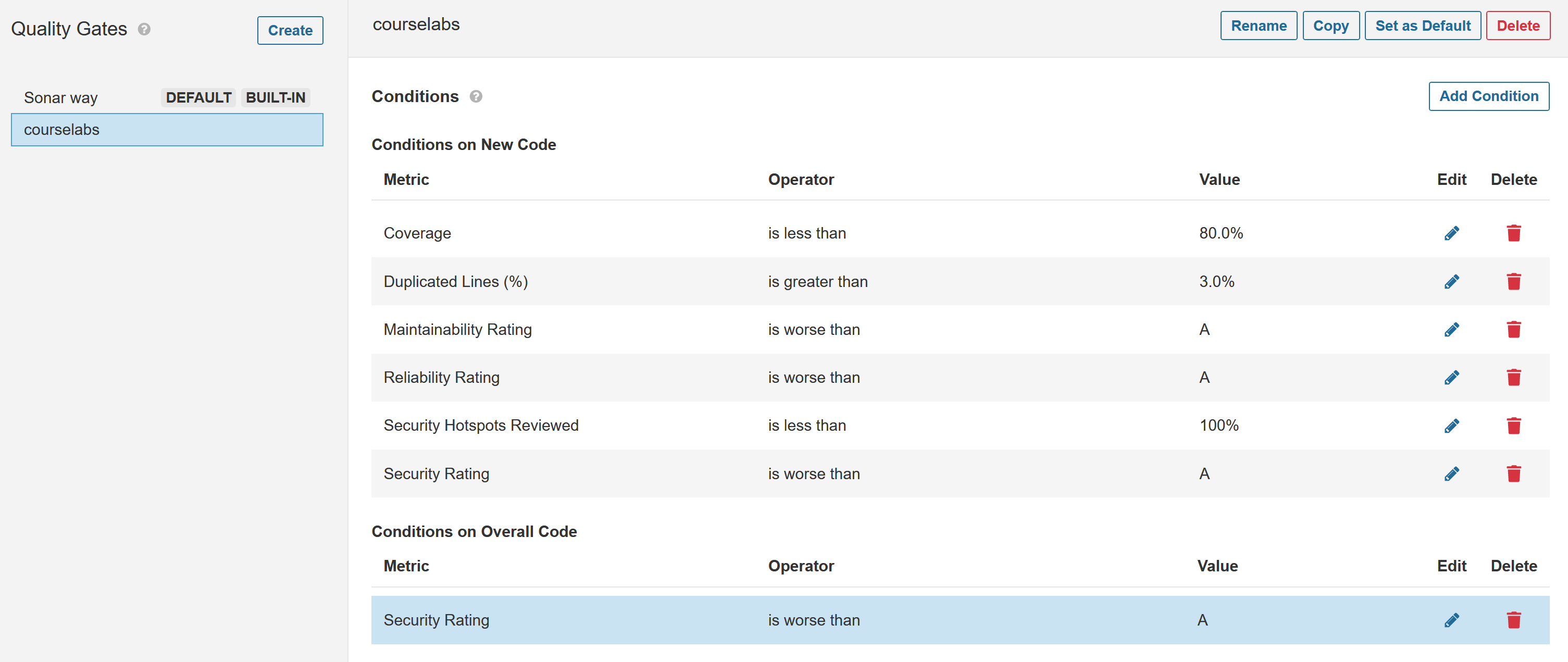
Artık .NET projesini bu kalite kapısını kullanacak şekilde ayarlayabiliriz ve genel güvenlik derecesi çok düşükse analiz başarısız olacak.
- projeye geri dönün: http://localhost:9000/dashboard?id=hello-world-cs
- sağ üstteki Project Settings açılır listesinden Quality Gate seçin
- Always use a Specific Quality Gate seçip yeni
courselabskapınızı seçin
Dockerfile içindeki build argümanları, başarısız bir analiz kontrolünün build'i başarısız kılıp kılmayacağını ayarlamanıza imkân veriyor.
📋 Docker build'i, SonarQube kontrolü başarısız olursa build de başarısız olacak şekilde çalıştırın.
Nasıl yapılacağını bilmiyor musunuz?
Ayarlanacak argümanın adı SONAR_ENFORCE_GATE.
Docker Desktop ile:
docker build -t hello-world-cs --build-arg SONAR_TOKEN=$SONAR_TOKEN --build-arg SONAR_ENFORCE_GATE=true ./labs/static-analysis/hello-world-csYa da Linux'ta Docker Engine ile:
export DOCKER_BUILDKIT=0

docker build -t hello-world-cs --build-arg SONAR_TOKEN=$SONAR_TOKEN --build-arg SONAR_ENFORCE_GATE=true --build-arg SONAR_URL=http://sonarqube:9000 --network infra_default ./labs/static-analysis/hello-world-cs
Artık build başarısız oluyor. Dockerfile bir birim test aşaması içerseydi, o aşama analizden sonra çalışırdı ve testlerden biri başarısız olsaydı build de başarısız olurdu. Yani build'den çıkan bir imajımız varsa, o imaj tüm testleri ve güvenlik analizini geçmiş olmak zorunda.
Olumsuz tarafı, kuralların kaynak kontrolünün dışında olması; kodun eski bir sürümünü çekip derlediğinizde kurallar değiştiyse aynı çıktıyı almayabilirsiniz.
Lab
Sıra bir projeyi analiz etmede sizde — Hello World uygulamasının Java sürümünü kullanacağız:
- hello-world-java/Dockerfile — Maven
kullanan çok aşamalı bir build. Alıştırmalardaki .NET uygulamasıyla aynı build argümanı kümesini kullanarak SonarQube çalıştıracak şekilde yapılandırılmış
Analizi etkinleştirerek build'i çalıştırmakla başlayın — SonarQube'de proje
oluşturmanız gerekmiyor, analiz Docker'dan tetiklendiğinde projeyi kendisi
oluşturacak. Uygulama nasıl görünüyor? Sonra yeni projeyi courselabs kalite
kapınızı kullanacak şekilde ayarlayıp build'i kontroller zorunlu halde
yeniden çalıştırın. Bu kez bir imaj alabiliyor musunuz?
Takıldınız mı? İpuçlarına bakın veya çözümü inceleyin.
Temizlik
Bu lab'ın container'larını kaldırın:
docker compose -f labs/static-analysis/infra/docker-compose.yml downBu komut yalnızca bu lab'in baslattigi container'lari kaldırır. Tamamen temiz bir başlangıç istiyorsanız
docker psile hâlâ çalışan varsa görebilirsiniz.